شرح تثبيت مايكروسوفت اوفس 2024
-------------------------------------------------------------------------------------------------------------------------------------
شرح تفعيل اصدارات أوفيس الخاصة بالوندوز (2019 - 2021 - 2024)
-------------------------------------------------------------------------------------------------------------------------------------
لتثبيت مايكروسوفت اوفس على ويندوز اتبع التعليمات التالية:
لازم تتاكد من الاصدار الي عنك اولاً
طريقة معرفة إصدار Microsoft Office المثبت على جهازك:
1️⃣ تأكد من وجود أحد تطبيقات أوفيس (مثل Word أو Excel) على جهازك.
2️⃣ افتح التطبيق (مثلاً: Word).
3️⃣ من القائمة العلوية، اضغط على ملف (File).
4️⃣ اختر الحساب (Account) من القائمة الجانبية.
5️⃣ سيظهر لك رقم الإصدار في قسم حول Word / About Word أو في أسفل الصفحة.
هذا يعني عندي اصدار 365
الخطوة 1: إزالة الإصدارات القديمة
تأكّد من عدم وجود أي إصدار قديم من Microsoft Office في جهازك لتجنّب التعارض مع التفعيل.
⚙️ الطريقة:
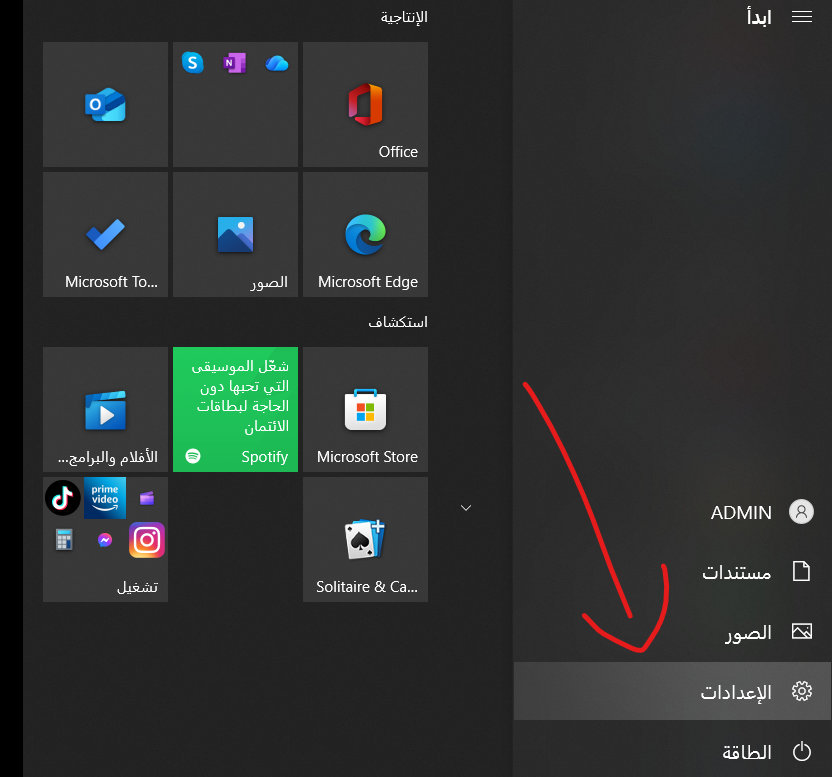
- اذهب إلى قائمة ابدأ (Start).
- اختر الإعدادات (Settings) أو لوحة التحكم (Control Panel).
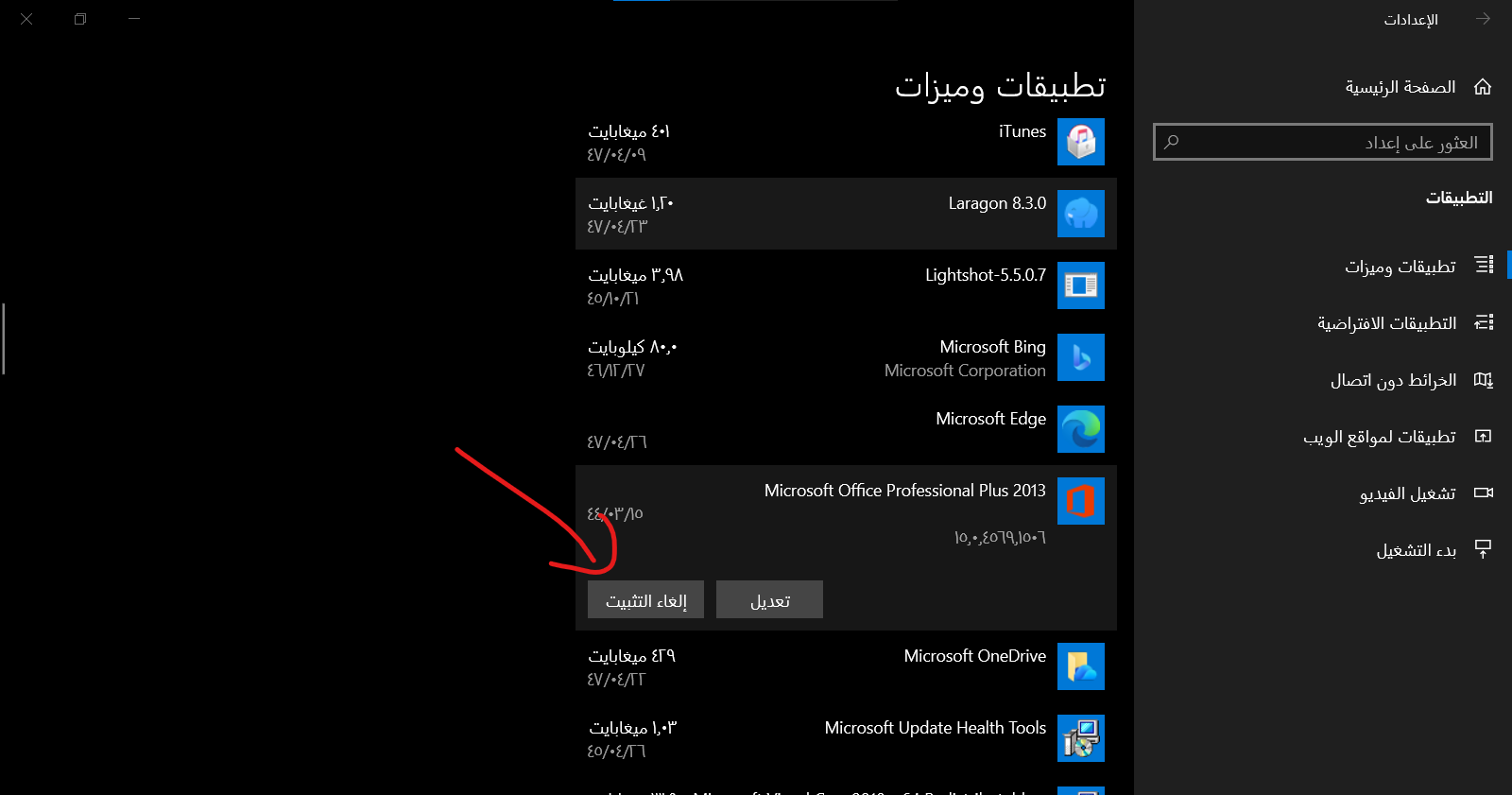
- ثم إلى البرامج (Programs).
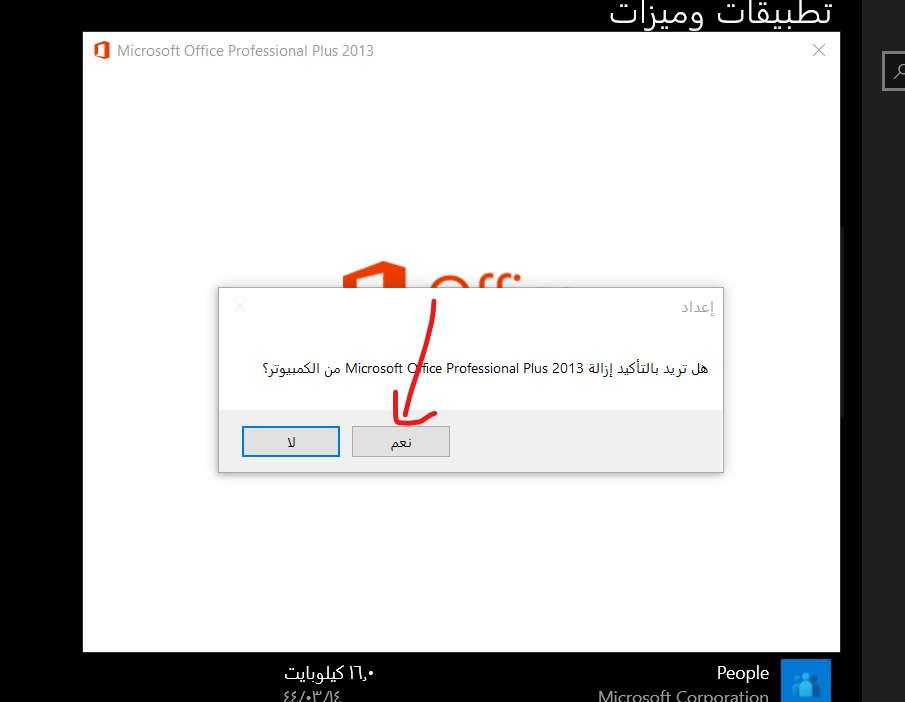
- ابحث عن أي إصدار سابق لـ Microsoft Office وقم بإزالته بالكامل
- في حال شراء منتج 2021 قم بتحميل اصدار 2021 من الرابط بالاسفل واتبع نفس التعليمات
- في حال شراء اصدار 2024 قم بتحميل اصدار 2024 من الروابط بالاسفل واتبع التعليمات
- في حال الاشتراك في حساب 365 قم بتحميل اصدار 365 من الرابط بالاسفل وبعد تنفيذ تعليمات التثبيت قبل مرحلة التفعيل قم بتسجيل الدخول وسيتم التفعيل تلقائياً

الخطوة 2: تحميل إصدار Office المناسب لك
قم بتحميل الإصدار المطلوب من الروابط التالية:
إصدار 2024 للويندوز:
https://icedrive.net/s/zhQ8B811Ft6jT3GQPfNuSSbNPNwP
إصدار 2021 للويندوز:
https://icedrive.net/s/YwCY4GND3Yz7XS4jtGtBNiFAPGjX
اصدار 2019 للوندوز:
https://icedrive.net/s/aVaZS6ZvVG9WDwTtN6kBwwPW7GGY
اصدار 365 للويندوز:
https://icedrive.net/s/Px3Yi7k6Tg7uiGZiZg5a9CyS1RVX
قم باختيار اللغة والنقر على تحميل

الخطوة 3: تثبيت البرنامج
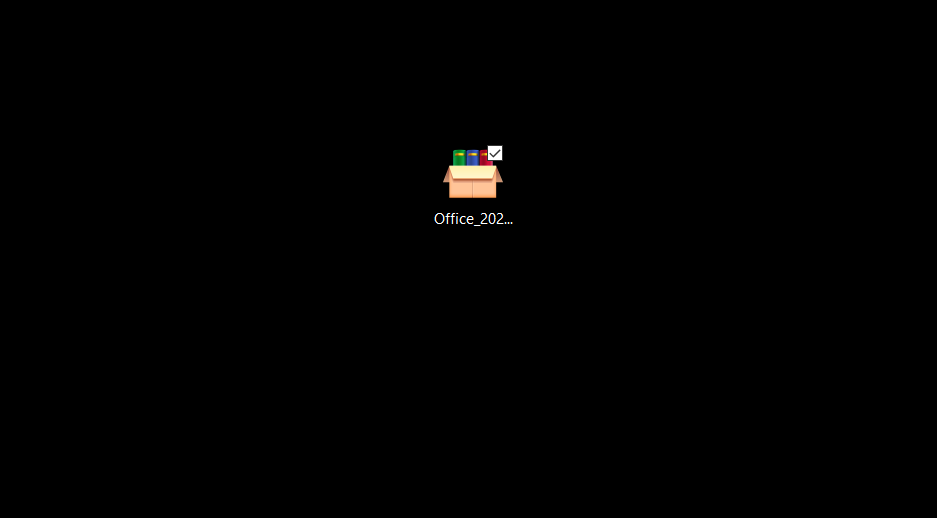
للغة العربية سيظهر الملف بهذا الشكل:

اذا لم يظهر بهذا الشكل هذا يعني انه ليس لديك برنامج winrar لضغط الملفات قم بتحميله عن طريق الرابط
https://www.win-rar.com/postdownload.html?&L=0
اضغط بالفاره الزر الايمن على الملف لعرض الخيارات ثم اختر استخراج هنا

سيظهر بهذا الشكل قم بفتح ملف اللغة العربية

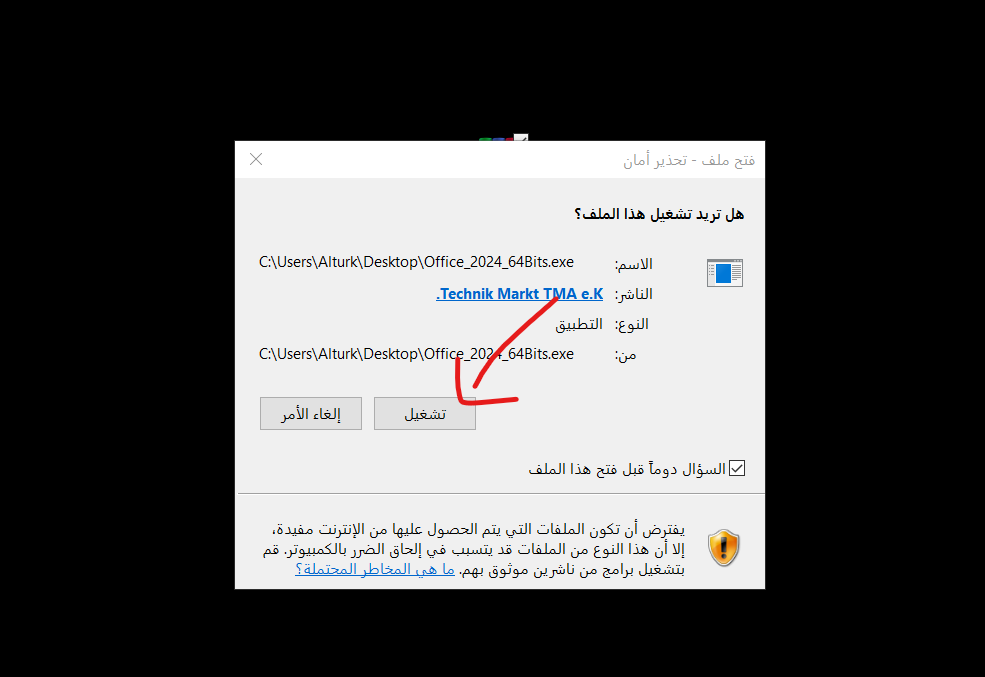
قم بالنقر على الملف واضغط تشغيل كمسؤول

ثم اختر تشغيل

ثم نعم

في حال ظهر لك بهذا الشكل هذا يعني انه توجد اصدارات سابقه يجب حذفها قم بالرجوع الى خطوة 1 واحذف البرامج التي تحمل نفس الاسم المعروض تماماً واعد خطوات التشغيل وسيتم تثبيته

في حال الانهاء من التثبيت انتقل للخطوة 4 مباشره
في حال تحميل اللغة الانجليزية:
بعد التحميل، قم بتشغيل ملف التثبيت (Setup.exe).
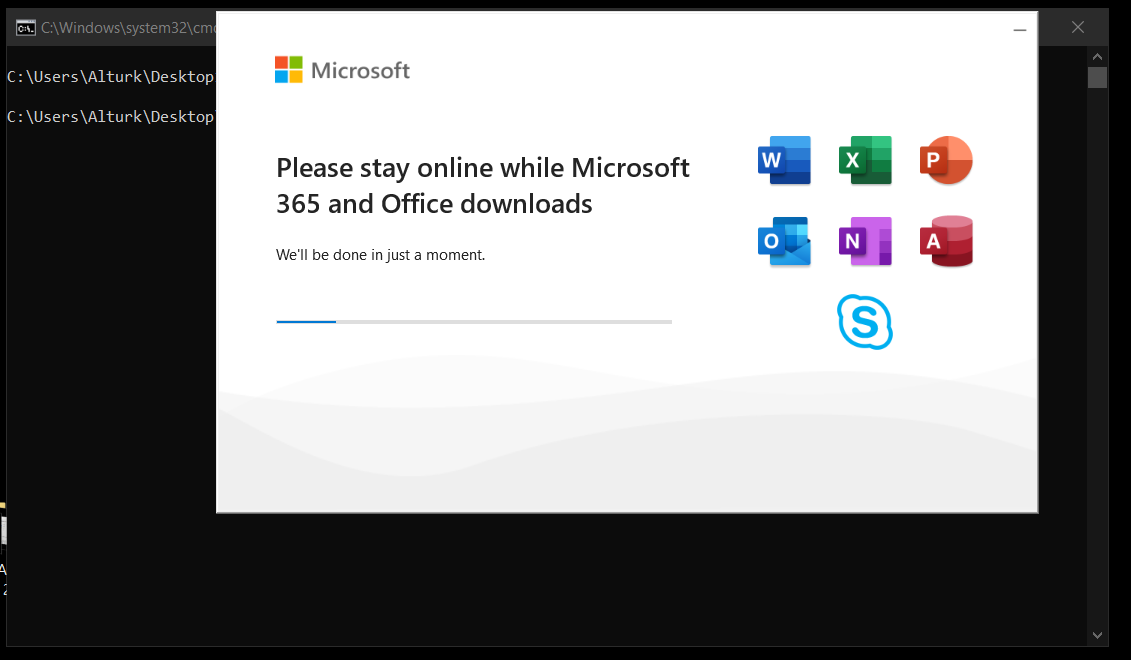
سيبدأ التثبيت تلقائيًا.
⏱️ مدة التثبيت تعتمد على سرعة الإنترنت لديك.
اترك البرنامج حتى ينتهي تمامًا.
الخطوة 4: تفعيل البرنامج
بعد الانتهاء من التثبيت، افتح أي تطبيق من الحزمة (مثل Word).
من القائمة الجانبية، ادخل إلى الحساب (Account).
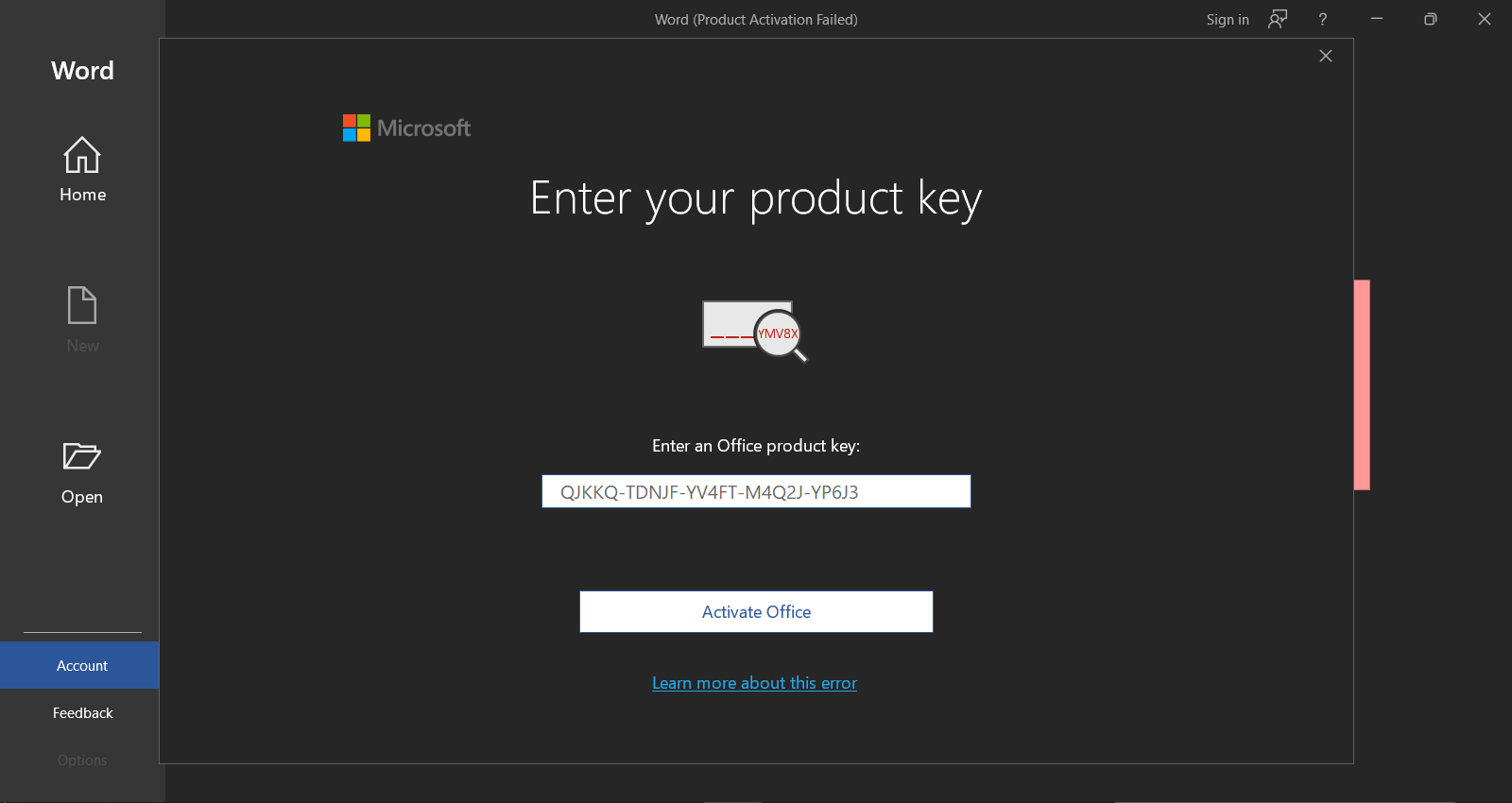
سيُطلب منك إدخال كود التفعيل:
- أدخل الكود المرسل إلى بريدك الإلكتروني.
- اضغط على "Activate Office".
- ستظهر رسالة تؤكد أنه تم التفعيل بنجاح وترقية النسخة إلى الإصدار الجديد
- في حال لم يطلب منك المفتاح "بعد الدخول الى "account" قم بالنقر على Change Product Key
☎️ الخطوة 5: التفعيل عبر الهاتف (Phone A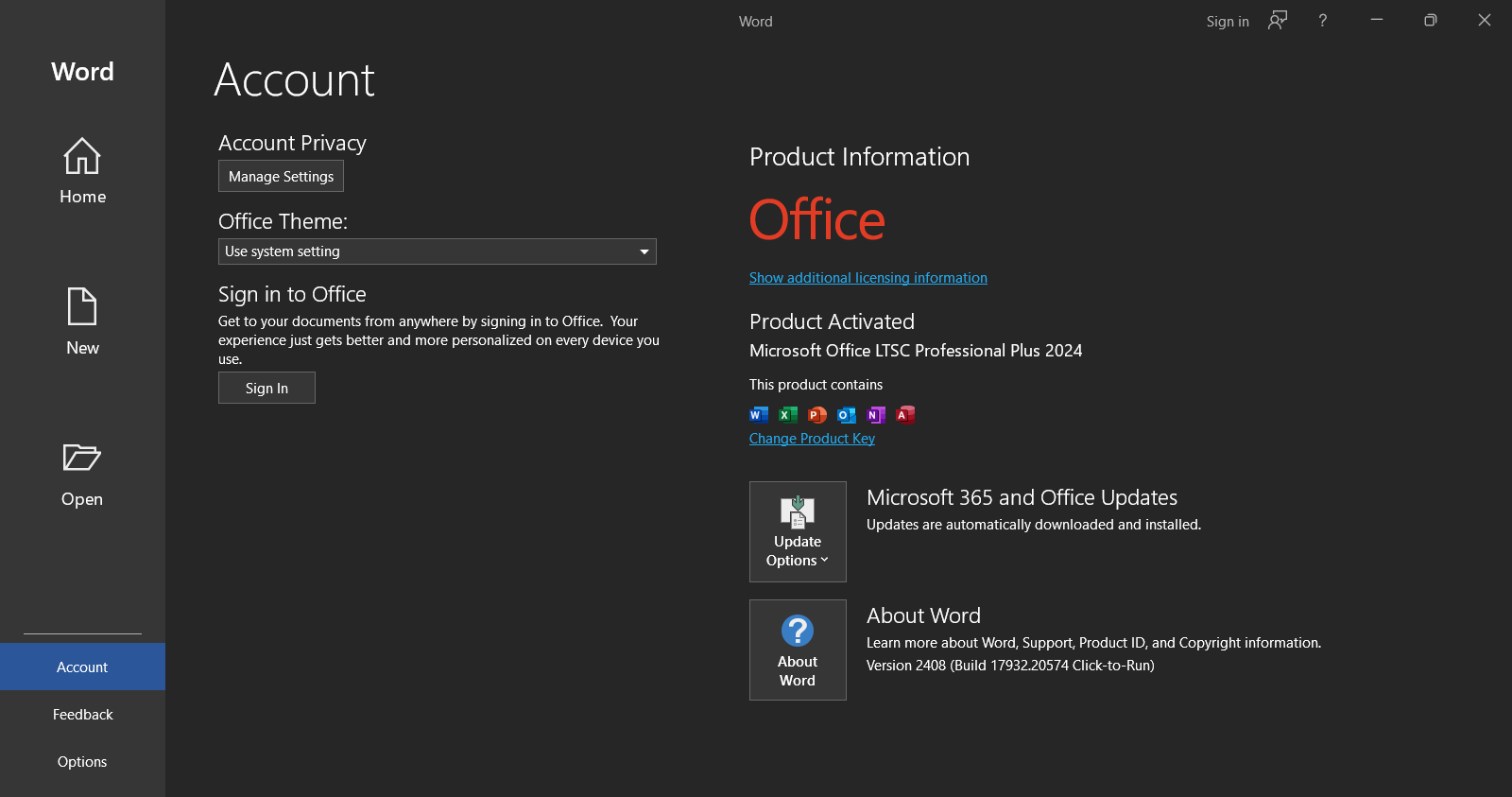 ctivation)
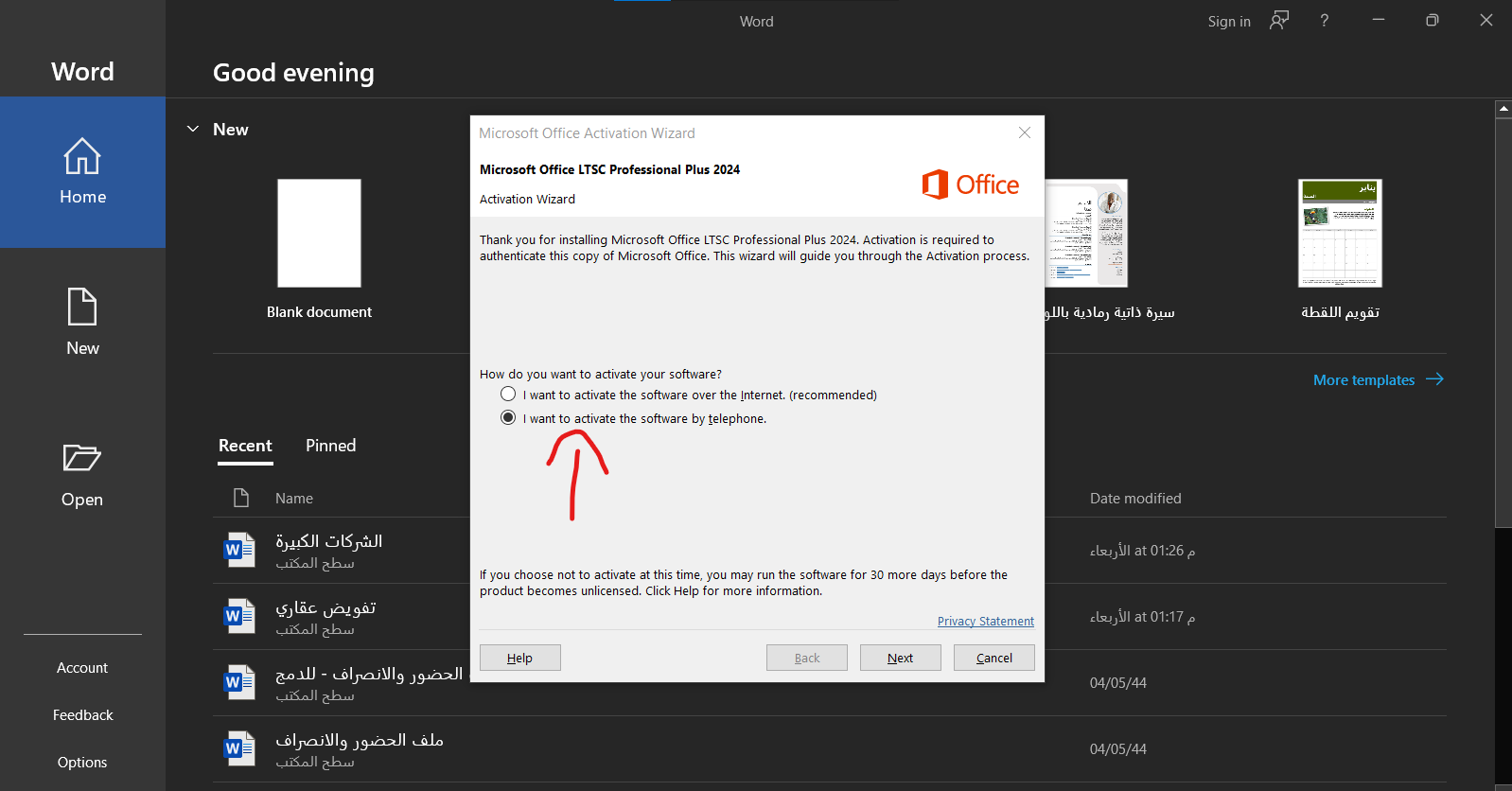
بعد التفعيل الأولي ستظهر لك نافذة فيها خياران:
اختر “I want to activate the software by phone”
ثم اضغط على “Next”
إذا لم تظهر هذه النافذة، أغلق البرنامج وأعد فتحه.
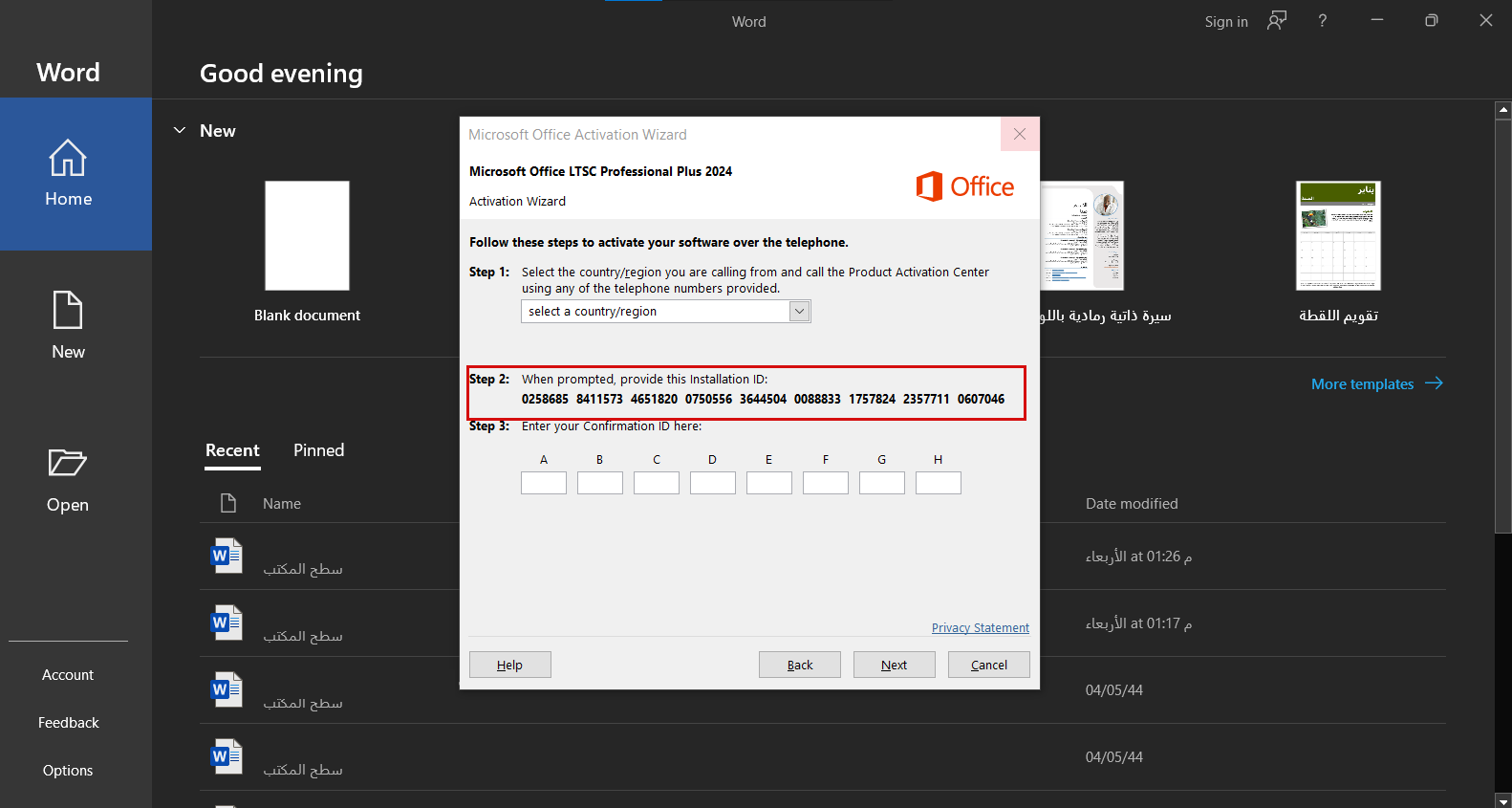
سيظهر لك كود التثبيت (Installation ID) المكوّن من عدة خانات.
قم بتصوير الشاشة أو انسخ الكود وأرسله إلى الدعم الفني عبر واتساب
بعد استلامك رمز التأكيد (Confirmation ID) من الدعم، أدخله في الخانات من A إلى H.
اضغط Next.
بعد الانتهاء، ستظهر رسالة تفيد بأنه تم التفعيل بنجاح

تم التفعيل بنجاح
مبروك!
الآن أصبح Microsoft Office مفعّل بالكامل وجاهز للاستخدام.
استمتع بجميع التطبيقات والخدمات بدون أي مشاكل.
________________________________________________________________________________________________________________
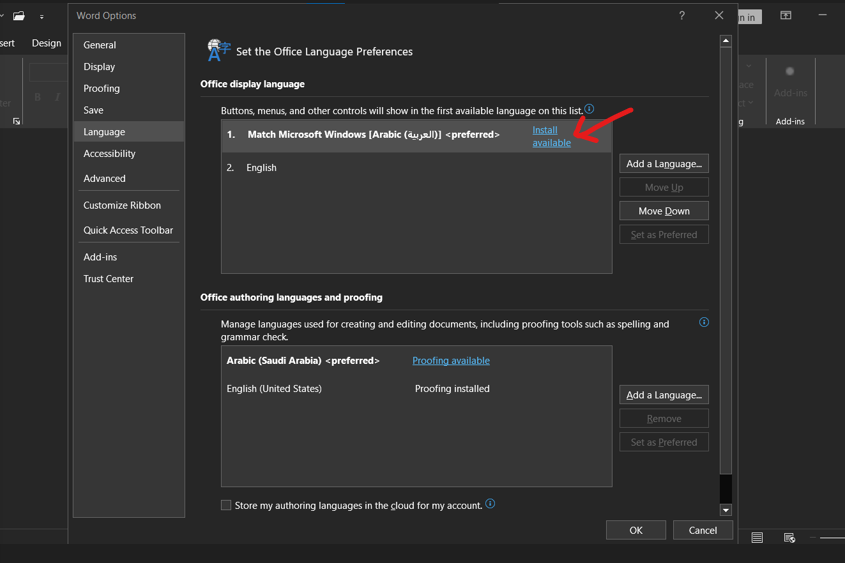
طريقة تغير اللغة الى العربية ان رغبت
________________________________________________________________________________________________________________
تحت كلمة Account قم بالنقر على Options
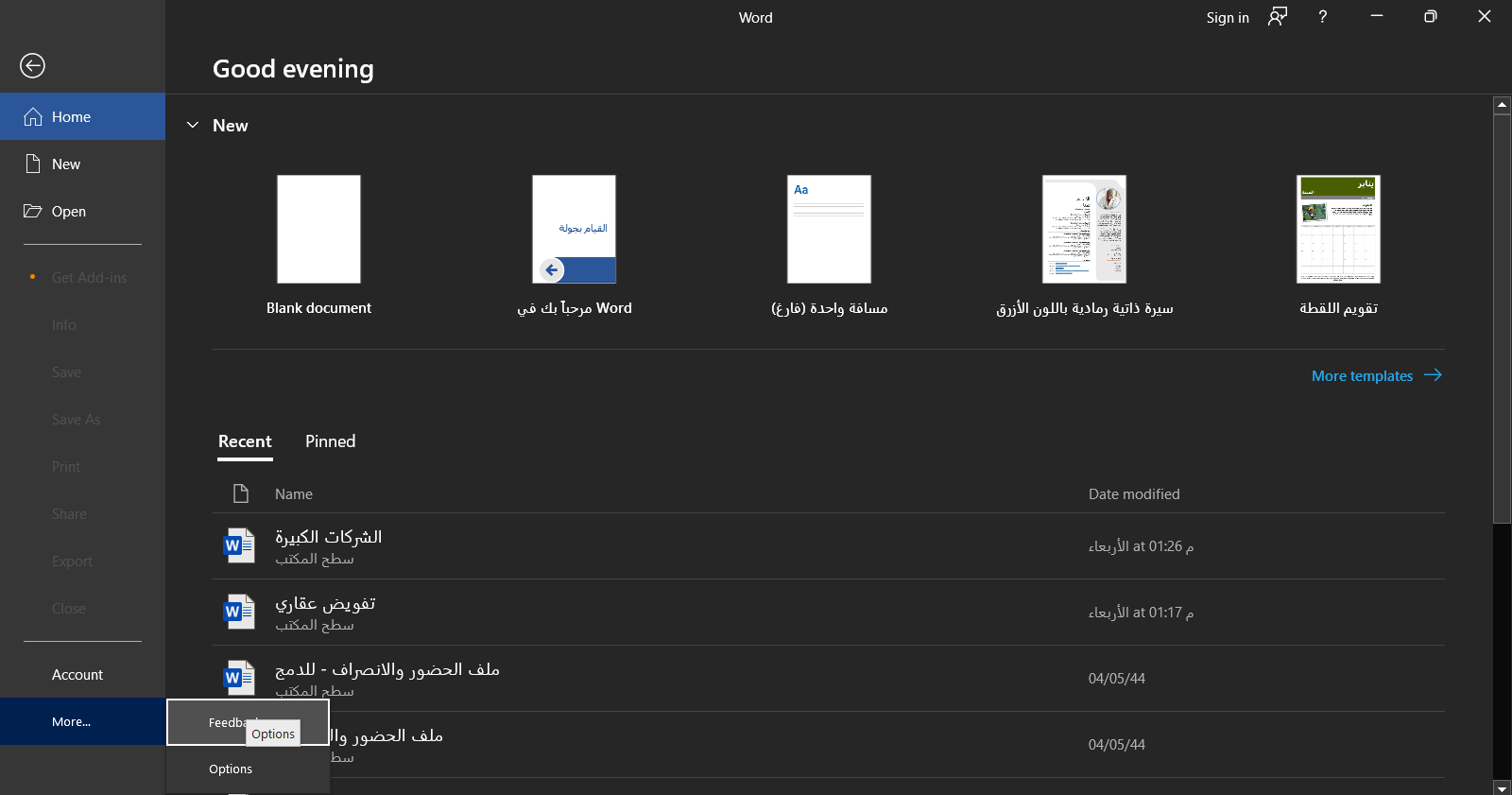
ثم قم باختيار Language ثم انقر على install